



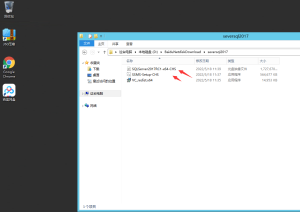
先下载资源SQL2017安装包, 双击进入
![图片[1]-SQL2017数据库工具+详细安装图文安装教程-源码快车](http://47.94.12.254/wp-content/uploads/2025/11/1652845393-c0a9c2163f04012-1024x722.png)
运行setup.exe文件进行全新安装
![图片[2]-SQL2017数据库工具+详细安装图文安装教程-源码快车](http://47.94.12.254/wp-content/uploads/2025/11/1652845446-e53caf6679dfe51-1024x611.png)
选择默认下一步即可
![图片[3]-SQL2017数据库工具+详细安装图文安装教程-源码快车](http://47.94.12.254/wp-content/uploads/2025/11/1652845746-831ef1a44e75e5e-1024x574.png)
功能性选择这里全选后,把机器学习全部去掉
![图片[4]-SQL2017数据库工具+详细安装图文安装教程-源码快车](http://47.94.12.254/wp-content/uploads/2025/11/1652845753-7b2c769595cb1cc-1024x614.png)
机器学习服务不需要安装
![图片[5]-SQL2017数据库工具+详细安装图文安装教程-源码快车](http://47.94.12.254/wp-content/uploads/2025/11/1652845873-e8c73edb9f9323b-1024x616.png)
设置密码,添加管理员用户
![图片[6]-SQL2017数据库工具+详细安装图文安装教程-源码快车](http://47.94.12.254/wp-content/uploads/2025/11/1652845982-24874bf8a72cfe4-1024x619.png)
下一步添加当前用户
![图片[7]-SQL2017数据库工具+详细安装图文安装教程-源码快车](http://47.94.12.254/wp-content/uploads/2025/11/1652846017-08234b1a70fbe08-1024x626.png)
继续添加当前用户
![图片[8]-SQL2017数据库工具+详细安装图文安装教程-源码快车](http://47.94.12.254/wp-content/uploads/2025/11/1652846051-6be4dd0d3213c47-1024x606.png)
全部默认下一步,等待安装完成
![图片[9]-SQL2017数据库工具+详细安装图文安装教程-源码快车](http://47.94.12.254/wp-content/uploads/2025/11/1652846595-ae53705b1e7ae62-1024x588.png)
接着安装数据库SSMS
![图片[10]-SQL2017数据库工具+详细安装图文安装教程-源码快车](http://47.94.12.254/wp-content/uploads/2025/11/1652846644-a08a27be71c957f-1024x594.png)
点击安装等待完成后重启
![图片[11]-SQL2017数据库工具+详细安装图文安装教程-源码快车](http://47.94.12.254/wp-content/uploads/2025/11/1652846904-e699b0669c82d6f-1024x726.png)
登陆数据库sa账号
![图片[12]-SQL2017数据库工具+详细安装图文安装教程-源码快车](http://47.94.12.254/wp-content/uploads/2025/11/1652847029-3aea2528bed40fa-1024x581.png)
这里修改sa账号密码
![图片[13]-SQL2017数据库工具+详细安装图文安装教程-源码快车](http://47.94.12.254/wp-content/uploads/2025/11/1652847034-6b5c0244281ce03-1024x747.png)
到这里全部安装完成 END!
© 版权声明
文章版权归源码快车所有,未经允许请勿转载。
THE END

先下载资源SQL2017安装包, 双击进入
运行setup.exe文件进行全新安装
选择默认下一步即可
功能性选择这里全选后,把机器学习全部去掉
机器学习服务不需要安装
设置密码,添加管理员用户
下一步添加当前用户
继续添加当前用户
全部默认下一步,等待安装完成
接着安装数据库SSMS
点击安装等待完成后重启
登陆数据库sa账号
这里修改sa账号密码
到这里全部安装完成 END!

暂无评论内容