




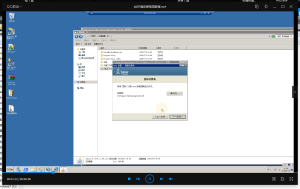
下载资源有详细安装配置视频
![图片[1]-JDK安装与环境变量配置/JDK安装视频教程/java安装视频教程/图片教程-源码快车](http://47.94.12.254/wp-content/uploads/2025/11/20230515008408301914865-1024x647.png)
下面做个图片教程
本节内容:JDK安装与环境变量配置
以下是详细步骤
一、准备工具:
1.JDK
2.系统
以WINDOWS7 64系统为例
![图片[2]-JDK安装与环境变量配置/JDK安装视频教程/java安装视频教程/图片教程-源码快车](http://47.94.12.254/wp-content/uploads/2025/11/u3crofd3xk.jpeg)
可以根据系统的版本下载相对应的JDK
方法/步骤
1.安装JDK,JRE, 选择安装目录
安装过程中会出现两次 安装提示 。第一次是安装 jdk ,第二次是安装 jre 。建议两个都安装在同一个java文件夹中的不同文件夹中。(不能都安装在java文件夹的根目录下,jdk和jre安装在同一文件夹会出错)。
(1)双击jdk-8u25-windows-x64.exe 进行安装。
![图片[3]-JDK安装与环境变量配置/JDK安装视频教程/java安装视频教程/图片教程-源码快车](http://47.94.12.254/wp-content/uploads/2025/11/v67o1nrvtg.jpeg)
(2)点击“下一步”继续。
![图片[4]-JDK安装与环境变量配置/JDK安装视频教程/java安装视频教程/图片教程-源码快车](http://47.94.12.254/wp-content/uploads/2025/11/r11dqi6ppb.jpeg)
(3)选择安装路径,然后点击下一步。
默认是在C盘。我这里选择的是D盘。路径为:D:\Java\jdk1.8.0_25\
![图片[5]-JDK安装与环境变量配置/JDK安装视频教程/java安装视频教程/图片教程-源码快车](http://47.94.12.254/wp-content/uploads/2025/11/45gmzljn90.jpeg)
(4)等待安装结束之后。选择JRE安装的路径,点击下一步。
默认会选择C盘。
![图片[6]-JDK安装与环境变量配置/JDK安装视频教程/java安装视频教程/图片教程-源码快车](http://47.94.12.254/wp-content/uploads/2025/11/evs20qpl9x.jpeg)
等待安装完成。
![图片[7]-JDK安装与环境变量配置/JDK安装视频教程/java安装视频教程/图片教程-源码快车](http://47.94.12.254/wp-content/uploads/2025/11/lkvgmy3cwj.jpeg)
(5)JRE的安装
![图片[8]-JDK安装与环境变量配置/JDK安装视频教程/java安装视频教程/图片教程-源码快车](http://47.94.12.254/wp-content/uploads/2025/11/7qug3ih2by.jpeg)
(6)我这里选择D盘。选择更改的时候,先在硬盘里面建一个文件夹。因为在选择的时候它不给新建。我这里是建了一个:jre1.8.0_25 文件夹。
![图片[9]-JDK安装与环境变量配置/JDK安装视频教程/java安装视频教程/图片教程-源码快车](http://47.94.12.254/wp-content/uploads/2025/11/kr2bhc4bbc.jpeg)
![图片[10]-JDK安装与环境变量配置/JDK安装视频教程/java安装视频教程/图片教程-源码快车](http://47.94.12.254/wp-content/uploads/2025/11/jjwkdjsxge.jpeg)
(7)安装完成,点击关闭。
![图片[11]-JDK安装与环境变量配置/JDK安装视频教程/java安装视频教程/图片教程-源码快车](http://47.94.12.254/wp-content/uploads/2025/11/ntsnlbh3ov.jpeg)
2.配置系统环境
配置环境变量:右击“我的电脑”–>”高级”–>”环境变量”。
(1)JAVA_HOME环境变量。
作用:它指向jdk的安装目录,Eclipse/NetBeans/Tomcat等软件就是通过搜索JAVA_HOME变量来找到并使用安装好的jdk。
配置方法:在系统变量里点击新建,变量名填写JAVA_HOME,变量值填写JDK的安装路径。(根据自己的安装路径填写)
JAVA_HOME:D:\Java\jdk1.8.0_25
![图片[12]-JDK安装与环境变量配置/JDK安装视频教程/java安装视频教程/图片教程-源码快车](http://47.94.12.254/wp-content/uploads/2025/11/v4gau54jv4.jpeg)
(2)CLASSPATH环境变量。
作用:是指定类搜索路径,要使用已经编写好的类,前提当然是能够找到它们了,JVM就是通过CLASSPTH来寻找类的。我们需要把jdk安装目录下的lib子目录中的dt.jar和tools.jar设置到CLASSPATH中,当然,当前目录“.”也必须加入到该变量中。
配置方法:
新建CLASSPATH变量,变量值为:.;%JAVA_HOME%\lib;%JAVA_HOME%\lib\tools.jar 。CLASSPATH变量名字,可以大写也可以小写。注意不要忘记前面的点和中间的分号。且要在英文输入的状态下的分号和逗号。
CLASSPATH :.;%JAVA_HOME%\lib;%JAVA_HOME%\lib\dt.jar;%JAVA_HOME%\lib\tools.jar;
![图片[13]-JDK安装与环境变量配置/JDK安装视频教程/java安装视频教程/图片教程-源码快车](http://47.94.12.254/wp-content/uploads/2025/11/p0wjnfbhrv.jpeg)
(3)path环境变量
作用:指定命令搜索路径,在i命令行下面执行命令如javac编译java程序时,它会到PATH变量所指定的路径中查找看是否能找到相应的命令程序。我们需要把jdk安装目录下的bin目录增加到现有的PATH变量中,bin目录中包含经常要用到的可执行文件如javac/java/javadoc等待,设置好PATH变量后,就可以在任何目录下执行javac/java等工具了。
在系统变量里找到Path变量,这是系统自带的,不用新建。双击Path,由于原来的变量值已经存在,故应在已有的变量后加上“;%JAVA_HOME%\bin;%JAVA_HOME%\jre\bin”。注意前面的分号。
Path:;%JAVA_HOME%\bin;%JAVA_HOME%\jre\bin
![图片[14]-JDK安装与环境变量配置/JDK安装视频教程/java安装视频教程/图片教程-源码快车](http://47.94.12.254/wp-content/uploads/2025/11/xcprxd4iui.jpeg)
然后点击确定完成。
三、 测试环境。
检验是否配置成功 运行cmd 分别输入java,javac, java -version (java 和 -version 之间有空格)。
1.Java
![图片[15]-JDK安装与环境变量配置/JDK安装视频教程/java安装视频教程/图片教程-源码快车](http://47.94.12.254/wp-content/uploads/2025/11/sn6d6wfzxz.jpeg)
2.Javac
![图片[16]-JDK安装与环境变量配置/JDK安装视频教程/java安装视频教程/图片教程-源码快车](http://47.94.12.254/wp-content/uploads/2025/11/klpvshpbrq.jpeg)
3.java –version
![图片[17]-JDK安装与环境变量配置/JDK安装视频教程/java安装视频教程/图片教程-源码快车](http://47.94.12.254/wp-content/uploads/2025/11/6jwgg3ma81.png)
若如图所示 显示版本信息 则说明安装和配置成功。
也可以在命令行输入 echo %JAVA_HOME% 来查看当前的javahome路径。
小结:
环境变量:
JAVA_HOME:D:\Java\jdk1.8.0_25
CLASSPATH :.;%JAVA_HOME%\lib;%JAVA_HOME%\lib\dt.jar;%JAVA_HOME%\lib\tools.jar;
Path:;%JAVA_HOME%\bin;%JAVA_HOME%\jre\bin
测试:
Java,javac,java –version
![图片[18]-JDK安装与环境变量配置/JDK安装视频教程/java安装视频教程/图片教程-源码快车](http://47.94.12.254/wp-content/uploads/2025/11/0rex21hc5t.png)

暂无评论内容